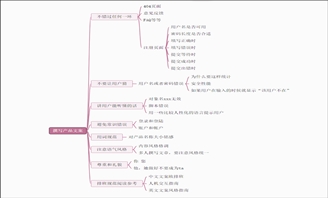
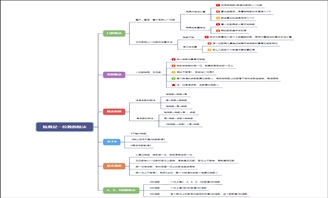
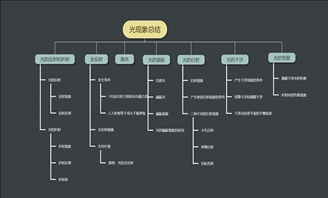
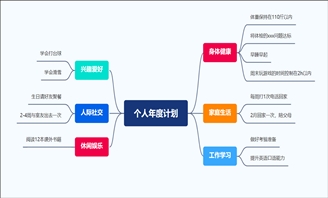
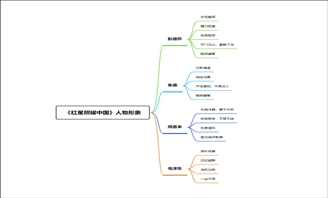
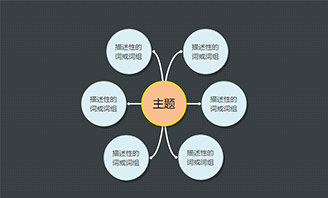
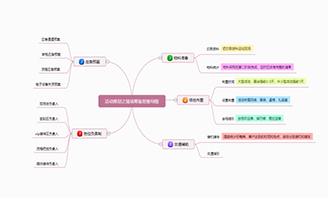
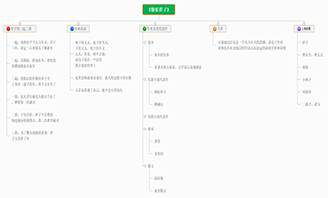
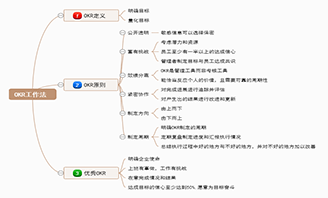
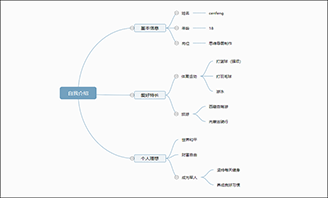
思維導圖可以有效把主題關鍵詞與相關層級內容建立連接,將思維導圖主題與各層級內容的所屬關系呈現出來。在讀書筆記、知識梳理、工作計劃等場景經常會使用到。
以往使用繪圖軟件通常需要經過一定時間的培訓才能很好的操作,其中迅捷思維導圖軟件是一款不錯的思維導圖制作軟件,該軟件界面簡潔,不需要太過復雜的操作就能制作出直觀清晰的思維導圖。然而你知道迅捷思維導圖軟件怎么操作嗎?接下來就以迅捷思維導圖軟件為為例,教大家簡單制作思維導圖的方法。
一、認識迅捷思維導圖軟件
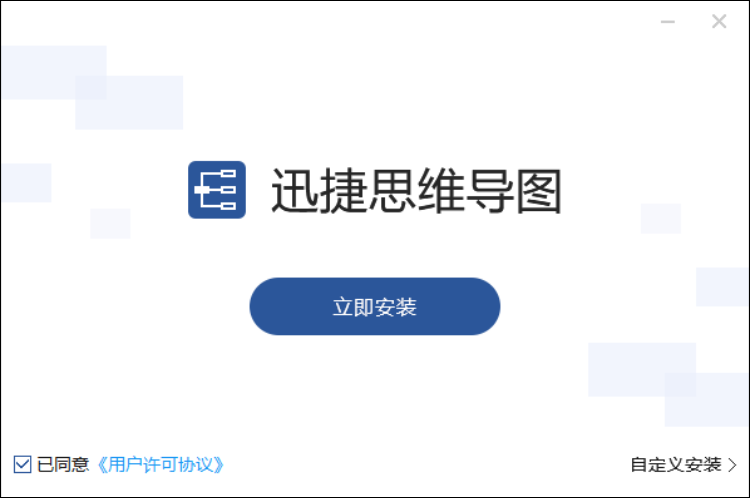
1、安裝軟件:首先進入官方網站下載并安裝好迅捷思維導圖軟件。
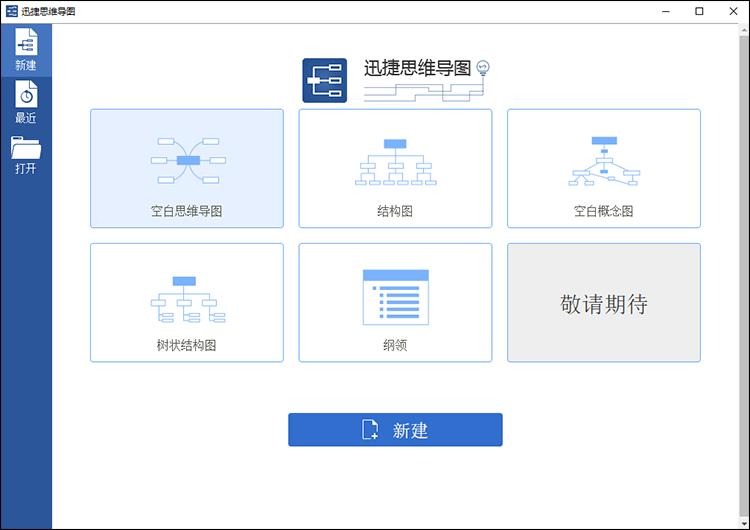
2、新建思維導圖:安裝并打開迅捷思維導圖軟件后,會默認來到“新建”頁面,這里目前預置有空白思維導圖、結構圖、空白概念圖、樹狀結構圖和綱領五種類型,按需要創建任意一種即可。
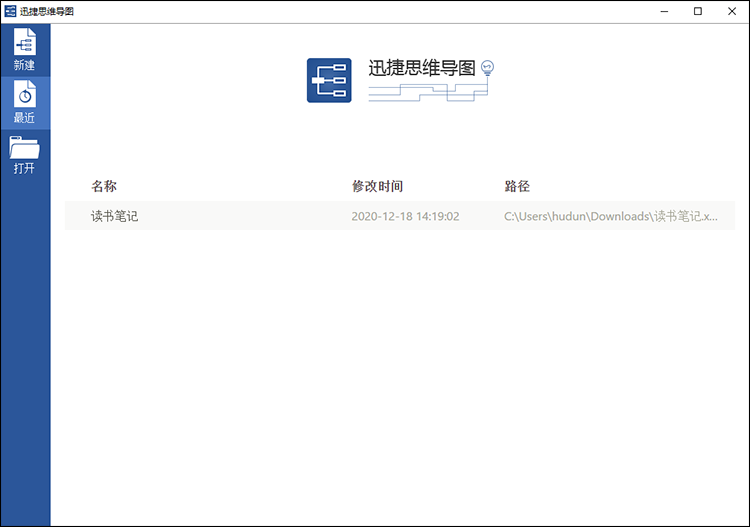
3、最近:這里會記錄在軟件中編輯過的思維導圖記錄,會顯示思維導圖的名稱、修改時間及路徑,方便后續查閱。如果未在軟件中編輯過思維導圖則會顯示為“最近沒有文件可以顯示”。
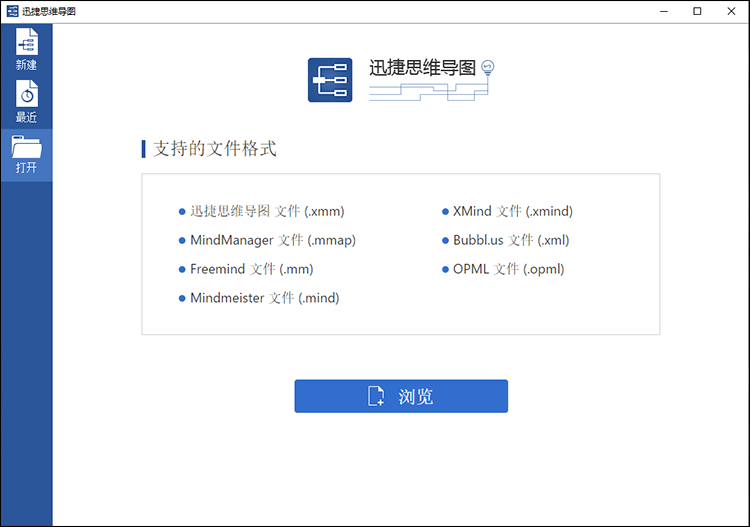
4、打開:如果你想利用軟件二次編輯保存好的思維導圖文件,那么可以通過“瀏覽”按鈕選擇并打開需要編輯的思維導圖文件。支持格式包括:”.mm”、“.xmind”、“.mmap”、“.xml”、“.mm”、“.opml”、“.mind”。
二、思維導圖制作
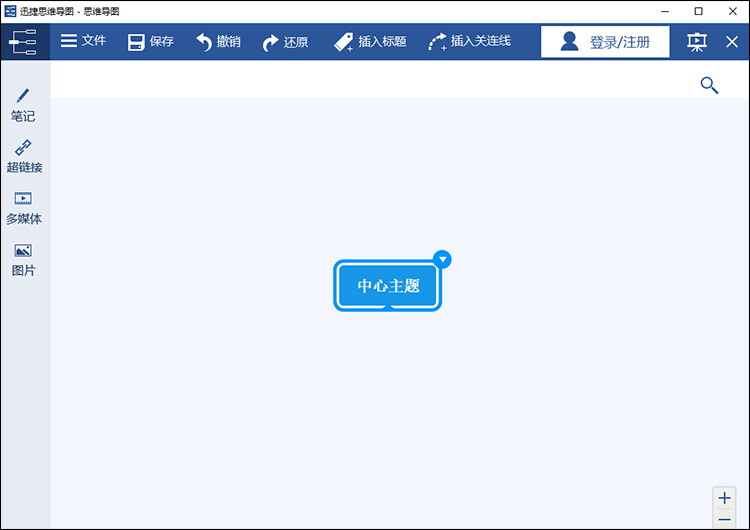
1、中心主題:大概認識完軟件初始界面后,就可以開始制作思維導圖了。以“新建”-“空白思維導圖”為例,打開頁面后默認會有一個“中心主題”,這個中心主題就是思維導圖的中心內容。
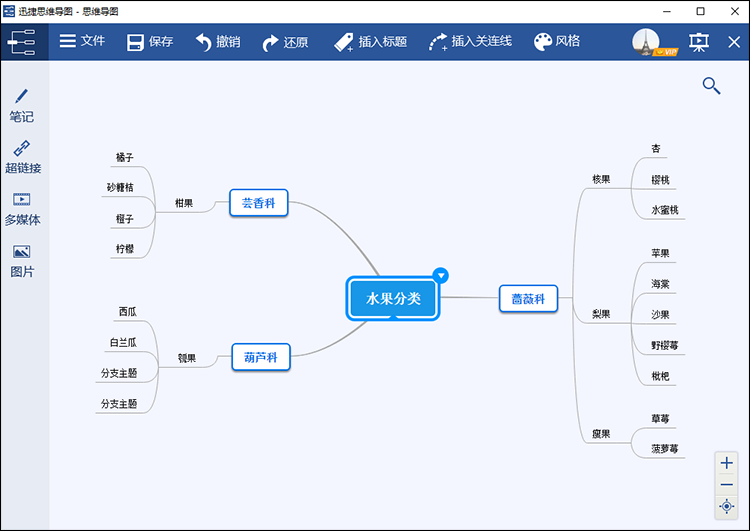
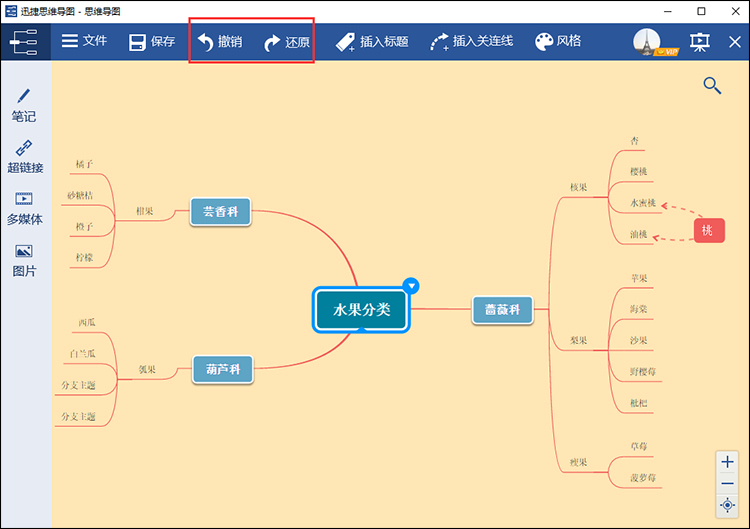
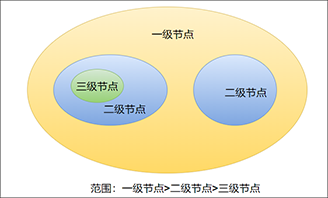
2、延伸內容:我們所需要做的就是對這個“中心主題”的內容進行延伸(插入次標題),假設中心主題是“水果”,那么延伸內容則可以是水果名稱、水果分類等相關知識;但如果主題是“水果分類”,那么下級內容就只能以水果分類為主,如薔薇科、蕓香科、葫蘆科都屬于水果分類。有關思維導圖范圍的了解可以參考《
怎么做思維導圖更簡單》。
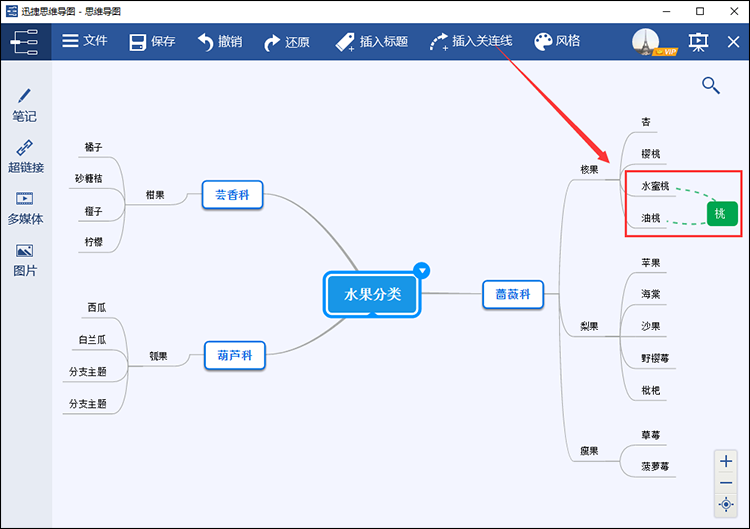
3、插入關聯線:在思維導圖制作過程中,經常會遇到一些相關聯的內容,遇到這種情況時可以選擇其中一個有關聯的節點
,然后點擊插入關聯線(ctrl+L)并選擇另一個有關聯的節點。例如水蜜桃和油桃都屬于“桃”。
4、撤銷與還原:制作思維導圖時經常會出現一些錯誤,例如誤刪了某些節點等,這時可以通過撤銷(ctrl+Z)功能返回至上一操作(撤銷最后動作)。有撤銷就有還原,可以通過還原(ctrl+Y)功能還原最后動作。
以上就是迅捷思維導圖軟件怎么操作的基本內容,了解這些基本上就可以開始制作思維導圖了。當然,軟件所能做的遠不止此,例如我們可以修改思維導圖整體風格,給節點添加筆記、超鏈接、圖片等,部分編輯方案可以參考《
思維導圖軟件怎么用》。更多思維導圖編輯方式可以通過軟件自行探索喲!
除了使用軟件制作思維導圖外,還可以通過迅捷思維導圖網站在線制作,網站支持把制作好的思維導圖存儲到云端,或借助模板制圖,亦或看中在線網站的模板將其保存為軟件所支持的格式,添加到迅捷思維導圖軟件二次編輯。希望上述簡單用軟件制作思維導圖的方法對你有所幫助喲!